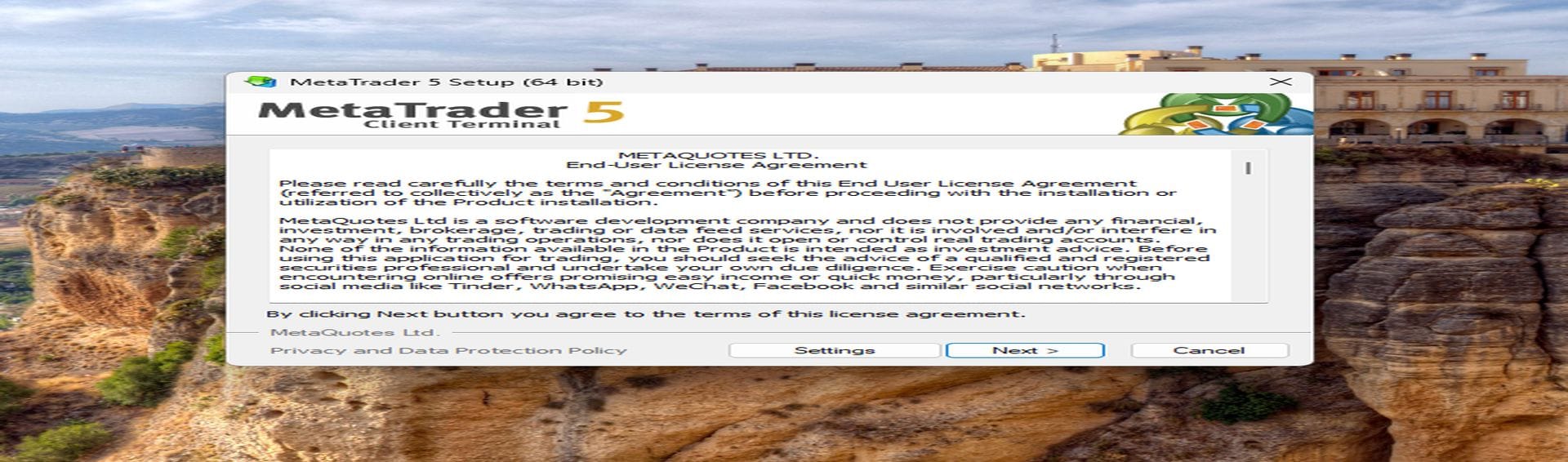
روی این گزینه کلیک کنید

صفحه ای مانند عکس بالا باز میشود منتظر بمانید تا نرم افزار نصب شود
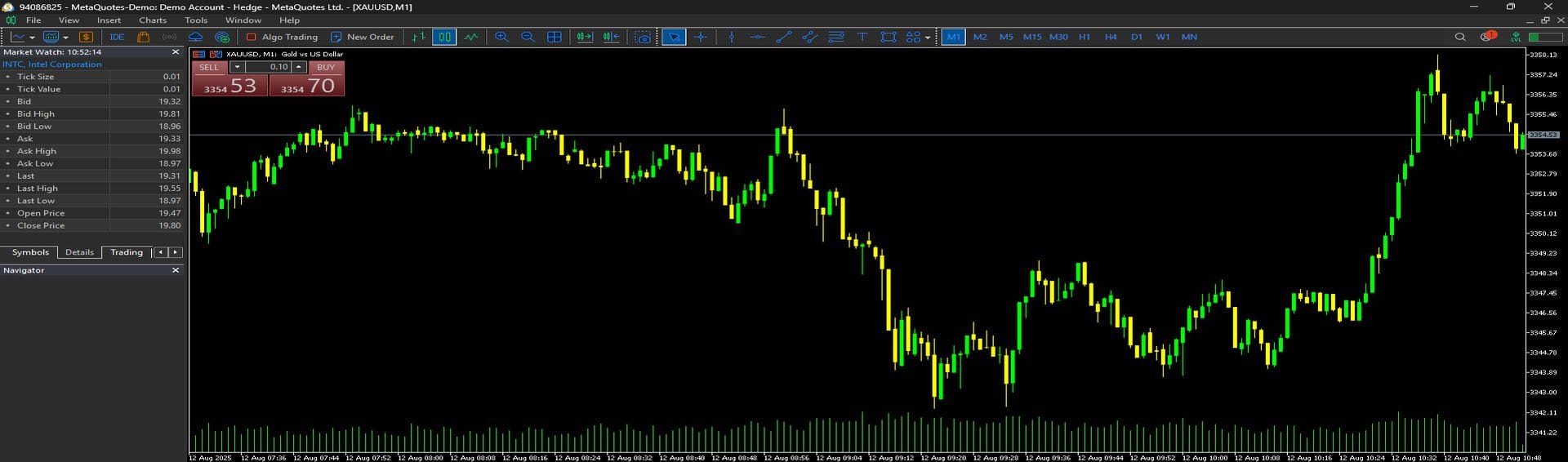
file
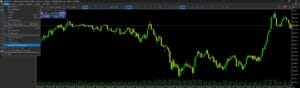
۱. New Chart
ایجاد نمودار جدید برای یک دارایی (جفت ارز، طلا، سهام و …). با انتخاب این گزینه میتوانید بهسرعت نمودار موردنظر خود را به محیط کاری اضافه کنید.
۲. Open Deleted
اگر نموداری را به اشتباه بستید، از این گزینه میتوانید دوباره آن را بازیابی کنید.
۳. Profiles
پروفایلها مجموعهای از نمودارها و تنظیمات ذخیره شدهاند. این قابلیت برای زمانی کاربردی است که بخواهید چند محیط کاری مختلف با چیدمان و داراییهای متفاوت داشته باشید.
۴. Close
بستن نمودار یا پنجره فعال فعلی.
۵. Save / Save as Picture
Save: ذخیره تغییرات در فایل یا قالب موجود.
Save as Picture: گرفتن عکس از نمودار و ذخیره آن برای تحلیل یا اشتراکگذاری.
۶. Open Data Folder
پوشه دادهها را باز میکند که شامل اندیکاتورهای شخصی، رباتهای معاملاتی (Expert Advisors)، تاریخچه قیمتها و قالبهای ذخیره شده است. (میانبر: Ctrl+Shift+D)
۷. Print / Print Preview / Print Setup
گزینههای چاپ نمودار و پیشنمایش آن برای استفاده آفلاین یا گزارشگیری.
۸. Open an Account
ایجاد حساب جدید (دمو یا واقعی) مستقیماً از داخل متاتریدر.
۹. Login to Trade Account
ورود به حساب معاملاتی موجود با استفاده از نام کاربری (Login)، رمز عبور (Password) و سرور بروکر. این گزینه در تصویر شما هایلایت شده است و یکی از اولین کارهایی است که برای شروع معامله باید انجام دهید.
۱۰. Login to Web Trader
ورود به نسخه تحت وب متاتریدر بدون نیاز به نصب نرمافزار.
۱۱. Login to MQL5.community
اتصال به جامعه آنلاین MQL5 برای دانلود اندیکاتور، اکسپرت و سیگنالهای معاملاتی.
۱۲. Exit
خروج از نرمافزار متاتریدر ۵.
view
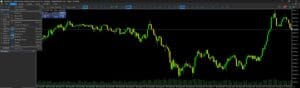
۱. Languages
تغییر زبان رابط کاربری متاتریدر. میتوانید زبان فارسی یا هر زبان دیگری را انتخاب کنید (نیاز به ریاستارت نرمافزار دارد).
۲. Color Themes
تغییر تم رنگی محیط کاری (تیره، روشن یا شخصیسازی رنگها).
۳. Toolbars / Status Bar / Charts Bar
Toolbars: نمایش یا پنهان کردن نوار ابزارهای اصلی.
Status Bar: نمایش یا پنهان کردن نوار وضعیت پایین صفحه که اطلاعات اتصال، سرور و پوزیشنها را نشان میدهد.
Charts Bar: نمایش لیست نمودارهای باز در قالب تبها برای جابهجایی سریع.
۴. Symbols
باز کردن پنجره انتخاب نماد معاملاتی برای افزودن یا حذف جفتارزها، سهام، کالاها و سایر داراییها از Market Watch.
۵. Depth of Market
نمایش عمق بازار (DOM) که سفارشهای خرید و فروش و حجم نقدینگی در سطوح قیمتی مختلف را نشان میدهد. این ابزار برای معاملات اسکالپ بسیار کاربردی است.
۶. Market Watch (Ctrl+M)
پنجرهای برای مشاهده قیمت لحظهای داراییها و تغییرات آنها.
۷. Data Window (Ctrl+D)
نمایش دادههای دقیق هر کندل یا نقطه روی نمودار شامل Open، High، Low، Close و مقادیر اندیکاتورها.
۸. Navigator (Ctrl+N)
پنل مدیریت حسابها، اندیکاتورها، اکسپرتها و اسکریپتها.
۹. Toolbox (Ctrl+T)
پنل چندبخشی شامل تاریخچه معاملات، پوزیشنهای باز، هشدارها، اخبار و پیامها.
۱۰. Strategy Tester (Ctrl+R)
ابزار بکتست (Backtest) برای آزمایش و بهینهسازی استراتژیها و اکسپرتها با دادههای تاریخی.
۱۱. Chats
قابلیت گفتوگوی آنلاین با دیگر کاربران و ارائهدهندگان سیگنال یا خدمات از طریق حساب MQL5.
۱۲. Reports (Alt+E)
گزارش کامل از فعالیتهای معاملاتی، شامل سود، زیان، حجم معاملات و درصد بازدهی.
۱۳. Fullscreen (F11)
نمایش تمامصفحه نمودارها بدون پنلها و منوها برای تمرکز بیشتر روی تحلیل.
insert
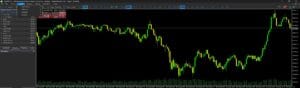
۱. Indicators (اندیکاتورها)
با این گزینه میتوانید اندیکاتورهای تکنیکال را به نمودار اضافه کنید. این اندیکاتورها شامل دستهبندیهای مختلفی هستند مثل:
Trend (روندها) مانند Moving Average
Oscillators (اسیلاتورها) مانند RSI یا MACD
Volumes (حجم معاملات)
Bill Williams (اندیکاتورهای خاص بیل ویلیامز)
Custom (اندیکاتورهای شخصی که خودتان یا از منابع دیگر اضافه کردهاید)
۲. Objects (اشیا یا ابزار ترسیمی)
این بخش ابزارهای گرافیکی برای تحلیل نمودار را فراهم میکند:
Lines (خطوط) مثل خط روند، خط افقی یا عمودی
Channels (کانالها) برای بررسی حرکات قیمت
Fibonacci Tools برای سطوح فیبوناچی
Shapes (اشکال) مانند مستطیل یا بیضی برای مشخص کردن مناطق خاص
Text برای نوشتن یادداشت روی نمودار
۳. Experts (اکسپرتها یا رباتهای معاملاتی)
امکان اضافه کردن Expert Advisor به نمودار برای اجرای معاملات خودکار طبق استراتژی از پیش تعریفشده.
۴. Scripts (اسکریپتها)
اسکریپتها ابزارهایی هستند که یک عمل خاص را بهصورت فوری و یکباره روی نمودار یا حساب اجرا میکنند. مثلاً بستن همه پوزیشنها یا تغییر حجم معامله.
charts
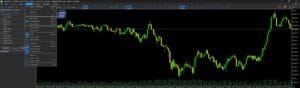
1. Depth of Market
نمایش عمق بازار (DOM) برای دیدن سفارشات خرید و فروش در قیمتهای مختلف.
کاربرد: برای اسکالپرها و معاملهگران کوتاهمدت بسیار مهم است چون حجم سفارشها را در لحظه نشان میدهد.
2. Indicator List
لیست اندیکاتورهایی که روی نمودار فعال هستند.
کاربرد: میتوان اندیکاتورها را حذف، ویرایش یا تنظیم کرد.
3. Objects
مدیریت اشیاء رسم شده روی چارت (خطوط روند، فیبوناچی، اشکال و غیره).
4. Chart Types
Bar Chart (Alt+1): نمایش نمودار به شکل میلهای.
Candlesticks (Alt+2): نمایش به صورت شمع ژاپنی (پیشفرض بیشتر تریدرها).
Line Chart (Alt+3): نمایش به صورت خطی.
5. Timeframes
تغییر بازه زمانی چارت (M1، M5، H1، D1 و …) که بالای صفحه هم موجود است.
کاربرد: تحلیل چندبازهای برای گرفتن دید کلی و جزئی از بازار.
6. Templates
ذخیره یا بارگذاری قالب (Template) شامل رنگبندی، اندیکاتورها و تنظیمات چارت.
کاربرد: برای داشتن استایل شخصی یا ستاپ ترید ثابت.
7. Grid (Ctrl+G)
نمایش یا مخفی کردن خطوط شبکه پسزمینه.
8. Auto Scroll
چارت را به آخرین کندل موجود هدایت میکند (مخصوص معاملات زنده).
9. Chart Shift
فاصلهای بین آخرین کندل و لبه راست چارت ایجاد میکند تا فضای تحلیل بیشتر شود.
10. Volumes / Tick Volumes (Ctrl+L)
نمایش حجم معاملات یا تعداد تغییرات قیمت در هر کندل.
در فارکس، معمولاً "Tick Volume" استفاده میشود چون حجم واقعی در دسترس نیست.
11. Trade Levels
نمایش خطوط قیمت باز شدن معاملات و سطوح استاپلاس و تیکپرافیت روی چارت.
12. Trade History
نمایش معاملات گذشته روی نمودار برای بررسی عملکرد.
13. Zoom In / Zoom Out
بزرگنمایی یا کوچکنمایی کندلها برای جزئیات بیشتر یا دید کلی.
14. Step by Step (F12)
حرکت کندل به کندل برای تحلیل گذشته بازار و بکتست دستی.
15. Properties (F8)
تغییر رنگها، استایل کندلها، پسزمینه، مقیاسبندی و دیگر تنظیمات بصری چارت.
tools
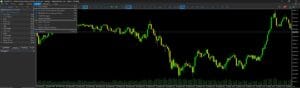
1. New Order (F9)
باز کردن پنجره سفارش جدید برای خرید یا فروش نماد انتخابشده.
قابلیت انتخاب حجم، نوع سفارش (Market یا Pending) و تعیین حد ضرر/سود.
2. Strategy Tester Agents Manager (F6)
مدیریت Agents که برای تست استراتژیها (اکسپرتها) استفاده میشوند.
امکان اجرای تست روی چند هسته پردازنده یا حتی روی سرورهای ابری.
3. MetaQuotes Language Editor (F4)
باز کردن ویرایشگر زبان برنامهنویسی MQL5 برای نوشتن یا ویرایش اکسپرتها، اندیکاتورها و اسکریپتها.
مناسب برای کسانی که میخواهند ابزارهای شخصی بسازند.
4. Task Manager (F2)
نمایش اطلاعات مربوط به منابع سیستم، پهنای باند، پردازشها و اتصال به سرورها.
کاربرد: بررسی عملکرد پلتفرم و مصرف منابع.
5. Global Variables (F3)
متغیرهای ذخیرهشده در پلتفرم که میتوان در برنامههای MQL5 یا بین چارتها استفاده کرد.
برای ذخیره مقادیر مهم بین اجرای برنامهها مفید است.
6. MQL5 Market
فروشگاه رسمی متاتریدر برای خرید/دانلود اندیکاتورها، اکسپرتها، اسکریپتها و ابزارهای کمکی.
شامل نسخههای رایگان و پولی.
7. MQL5 Signals
سرویس کپی تریدینگ متاتریدر.
میتوان سیگنال دیگر تریدرها را مشترک شد تا معاملات آنها به صورت خودکار روی حساب شما اجرا شود.
8. MQL5 Virtual Hosting
اجاره سرور مجازی (VPS) برای اجرای 24 ساعته متاتریدر بدون نیاز به روشن بودن کامپیوتر.
مناسب برای اجرای اکسپرت یا کپیتریدینگ.
9. Options (Ctrl+O)
پنجره تنظیمات کلی متاتریدر.
بخشهای مهم:
Server: تنظیمات ورود و اتصال به سرور بروکر.
Charts: تنظیمات نمایش نمودار و تاریخچه.
Trade: تنظیمات پیشفرض سفارشات.
Community: ورود به حساب MQL5.com.
Notifications: ارسال اعلان به موبایل.
Email: تنظیم هشدار ایمیلی.
Events: مدیریت صداها و هشدارها.
window
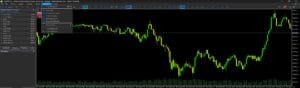
۱. New Window
باز کردن یک نمودار جدید برای نماد یا دارایی دلخواه. این گزینه مشابه New Chart در منوی File عمل میکند، اما مستقیم از بخش Window اجرا میشود.
۲. Arrange Windows یا Tile Windows
چیدمان خودکار تمام نمودارهای باز به صورت کاشیوار (Tile) در صفحه، به طوری که همگی همزمان دیده شوند.
۳. Cascade
چیدمان نمودارها به صورت لایهلایه و روی هم، که با کلیک روی هر کدام، همان نمودار به حالت فعال درمیآید.
۴. Tile Horizontally
چیدمان نمودارها به صورت افقی در کنار هم.
۵. Tile Vertically
چیدمان نمودارها به صورت عمودی در کنار هم.
۶. Arrange Icons
اگر چند نمودار را کوچک (Minimize) کرده باشید، این گزینه آیکونهای کوچک آنها را در نوار پایین مرتب میکند.
۷. لیست نمودارهای باز (Open Charts)
در پایین منو معمولاً فهرست همه نمودارهای باز نمایش داده میشود. با کلیک روی هر کدام، آن نمودار فعال میشود.
help
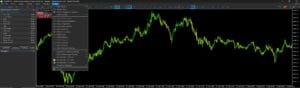
۱. Help Topics
باز کردن بخش راهنمای رسمی متاتریدر ۵ که شامل توضیح کامل تمام ابزارها، منوها و تنظیمات نرمافزار است. این بخش بیشتر شبیه یک کتابچه راهنما عمل میکند.
۲. What’s New
نمایش تغییرات و قابلیتهای جدید در آخرین نسخه نرمافزار. اگر متاتریدر آپدیت شده باشد، اینجا میتوانید ببینید چه چیزهایی اضافه یا تغییر کرده است.
۳. User Guide / MQL5 Help
راهنمای برنامهنویسی در زبان MQL5 که مخصوص ساخت اندیکاتور، اکسپرت (ربات معاملاتی) و اسکریپت است.
۴. Search
جستجوی سریع در بین مستندات و آموزشهای داخلی متاتریدر برای پیدا کردن موضوع یا ابزار خاص.
۵. Technical Support
لینک به بخش پشتیبانی رسمی MetaQuotes یا بروکر شما برای ارسال سوال، مشکل یا درخواست.
۶. MQL5.community
باز کردن وبسایت رسمی MQL5.com که در آن میتوانید اندیکاتور، اکسپرت، سیگنال معاملاتی و آموزشهای مختلف پیدا کنید.
۷. Check for Updates
بررسی آخرین نسخه نرمافزار و امکان آپدیت به جدیدترین ورژن متاتریدر ۵.
۸. About
نمایش اطلاعات نسخه نرمافزار، شماره بیلد (Build Number)، شرکت توسعهدهنده و وضعیت اتصال به سرور.
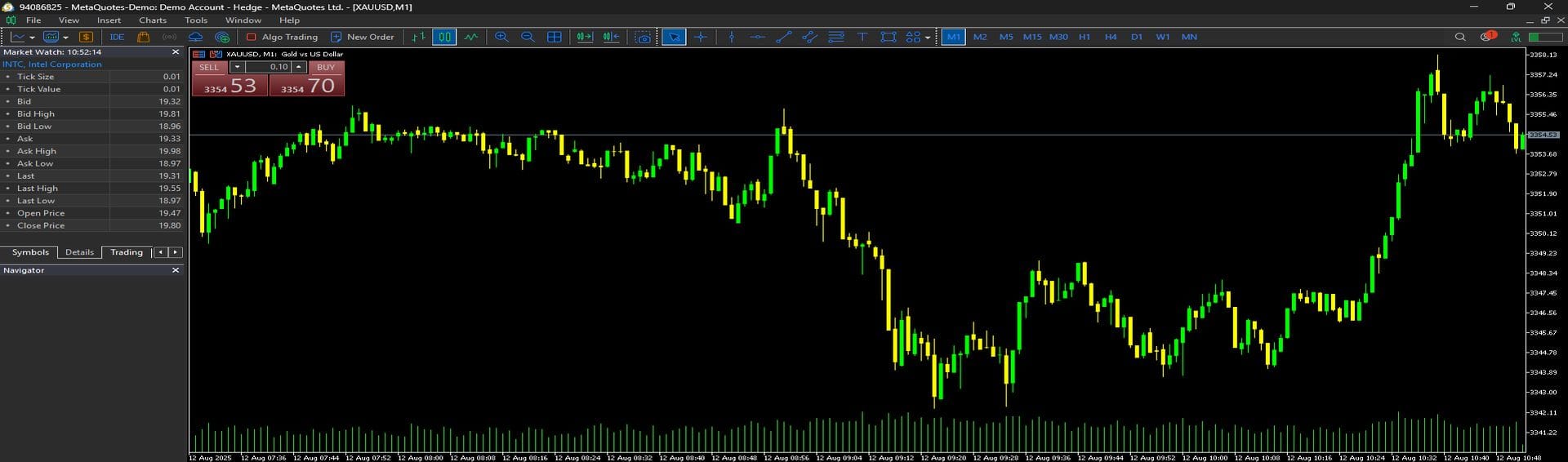
۱. Create a New Chart (ایجاد نمودار جدید)
با این گزینه میتوانید یک چارت جدید برای هر نماد معاملاتی دلخواه (مثل EURUSD، BTCUSD، XAUUSD) باز کنید. بعد از کلیک، لیست داراییها نمایش داده میشود و با انتخاب هر کدام، نمودار آن به صفحه اضافه میشود.
💡 کاربرد: شروع سریع تحلیل روی یک نماد جدید.
۲. Manage Profiles (مدیریت پروفایلها)
پروفایلها در متاتریدر مجموعهای از نمودارها و چیدمان آنها هستند که میتوانید ذخیره و بین آنها جابهجا شوید.
مثلاً یک پروفایل برای جفتارزها، یک پروفایل برای شاخصها، و یک پروفایل برای ارزهای دیجیتال.
💡 کاربرد: صرفهجویی در زمان برای استفاده از چیدمانهای آماده.
۳. Show Symbol List (نمایش لیست نمادها)
این گزینه پنجره Symbols را باز میکند که در آن میتوانید همه نمادهای موجود را ببینید، دستهبندی آنها را بررسی کنید و نمادهای دلخواه را فعال یا غیرفعال کنید.
💡 کاربرد: اضافه یا حذف نمادها از پنل Market Watch.
۴. MetaQuotes Language Editor (ویرایشگر زبان MQL5)
ابزاری برای برنامهنویسی و ویرایش اندیکاتور، اکسپرت (ربات معاملاتی) یا اسکریپت در زبان MQL5 که مخصوص متاتریدر است.
💡 کاربرد: ساخت یا ویرایش ابزارهای شخصیسازیشده.
۵. Open MQL5 Market (باز کردن بازار MQL5)
بازار رسمی MQL5 جایی است که میتوانید اندیکاتور، اکسپرت، اسکریپت و ابزارهای معاملاتی آماده را خریداری یا حتی رایگان دانلود کنید.
💡 کاربرد: دسترسی سریع به ابزارهای کمکی آماده.
۶. Open MQL5 Signals (باز کردن بخش سیگنالها)
این بخش سیگنالهای معاملاتی منتشرشده در MQL5 را نمایش میدهد. شما میتوانید سیگنالدهندگان را انتخاب کنید و معاملات آنها بهطور خودکار در حساب شما کپی شود.
💡 کاربرد: استفاده از معاملات تریدرهای حرفهای بدون نیاز به تحلیل شخصی.
۷. Open MQL5 Virtual Hosting (میزبانی مجازی MQL5)
سرویس VPS داخلی متاتریدر که برای اجرای ۲۴ ساعته رباتها یا سیگنالها بدون نیاز به روشن بودن کامپیوتر شما استفاده میشود.
💡 کاربرد: اجرای بیوقفه استراتژیها حتی وقتی سیستم خاموش است.
۸. Register Account as a Source (ثبت حساب به عنوان منبع)
با این گزینه میتوانید حساب خود را به عنوان یک منبع سیگنال ثبت کنید و سیگنالهای معاملاتیتان را به دیگران بفروشید یا رایگان ارائه دهید.
💡 کاربرد: کسب درآمد از تجربه معاملاتی خود.
۹. Allow or Prohibit Automated Trading (فعال یا غیرفعال کردن معاملات خودکار)
با این دکمه میتوانید تمام اکسپرتها و رباتهای معاملاتی را یکجا فعال یا غیرفعال کنید.
💡 کاربرد: کنترل سریع معاملات الگوریتمی بدون حذف اکسپرت.
۱۰. Place New Order (ثبت سفارش جدید)
باز کردن پنجره ثبت سفارش برای خرید یا فروش یک دارایی. در این پنجره میتوانید:
حجم معامله (Lot) را تعیین کنید
حد ضرر (Stop Loss) و حد سود (Take Profit) بگذارید
نوع سفارش (Market Execution یا Pending Order) را انتخاب کنید
💡 کاربرد: انجام معاملات جدید یا دستورات شرطی.
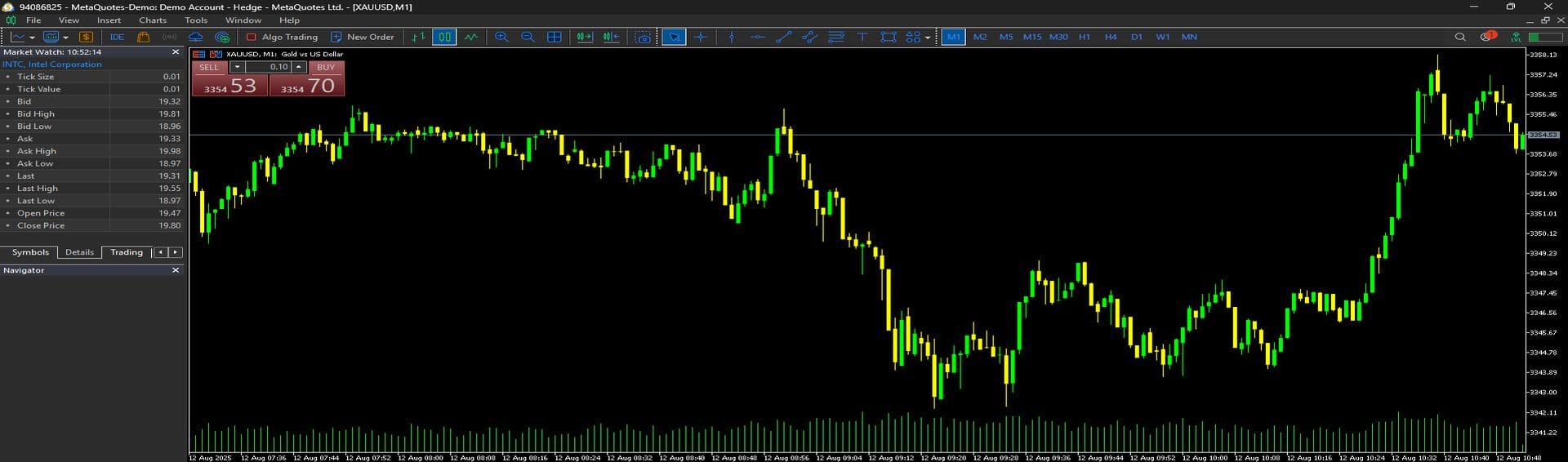
۱. Bar Chart (نمودار میلهای)
نمایش قیمتها بهصورت میلههای عمودی که شامل قیمت باز شدن، بسته شدن، بالاترین و پایینترین در هر کندل است.
💡 کاربرد: مناسب برای کسانی که بهجای کندل ژاپنی، سبک کلاسیکتری از نمایش قیمت را میپسندند.
۲. Candlesticks (نمودار شمعی)
نمایش کندلهای ژاپنی که با رنگهای متفاوت تغییرات قیمت را به شکل بصری نشان میدهند.
💡 کاربرد: پرکاربردترین حالت برای تحلیل تکنیکال.
۳. Line Chart (نمودار خطی)
نمایش حرکت قیمت بر اساس قیمت بسته شدن هر دوره، بهصورت یک خط پیوسته.
💡 کاربرد: سادهسازی نمودار برای بررسی روند کلی.
۴. Zoom In (بزرگنمایی)
بزرگتر کردن کندلها برای مشاهده جزئیات بیشتر در نمودار.
۵. Zoom Out (کوچکنمایی)
کوچکتر کردن کندلها برای مشاهده محدوده بزرگتری از حرکت قیمت.
۶. Arrange Windows (چیدمان نمودارها)
مرتب کردن تمام نمودارهای باز بهصورت منظم در صفحه، بهویژه زمانی که چند چارت را همزمان باز کردهاید.
۷. Scroll the Chart to the End (اسکرول خودکار به آخر نمودار)
با فعال بودن این گزینه، هر زمان که قیمت جدیدی بیاید، نمودار بهطور خودکار به آخرین کندل حرکت میکند.
۸. Shift End of the Chart from Right Border (ایجاد فاصله از لبه راست نمودار)
با فعالکردن این گزینه، بین آخرین کندل و لبه سمت راست صفحه فاصله ایجاد میشود تا فضای کافی برای رسم ابزارها یا مشاهده بهتر نمودار داشته باشید.
۹. Save the Active Chart (ذخیره نمودار فعال)
ذخیره تصویر یا تنظیمات نمودار فعلی برای استفاده یا اشتراکگذاری در آینده.
۱۰. Cursor (اشارهگر ساده)
ابزار انتخاب پیشفرض برای کلیک روی بخشهای مختلف نمودار یا جابهجایی آن.
۱۱. Crosshair (خطکش)
نمایش دو خط متقاطع برای مشاهده دقیق زمان، قیمت و اندازهگیری فاصله کندلها یا تغییرات قیمت.
۱۲. Draw Vertical Line (خط عمودی)
رسم یک خط عمودی برای مشخصکردن یک نقطه زمانی خاص روی نمودار.
۱۳. Draw Horizontal Line (خط افقی)
رسم یک خط افقی برای مشخصکردن سطح حمایت یا مقاومت.
۱۴. Draw Trendline (خط روند)
رسم خط مورب برای مشخصکردن جهت کلی حرکت قیمت در یک بازه زمانی.
۱۵. Draw Equidistant Channel (کانال موازی)
ایجاد دو خط موازی که حرکت قیمت در داخل آن تحلیل میشود.
۱۶. Draw Fibonacci (ابزار فیبوناچی Retracement)
ترسیم سطوح فیبوناچی برای پیشبینی نقاط برگشت یا ادامه روند قیمت.
۱۷. Draw Text (نوشتن متن)
افزودن متن دلخواه روی نمودار برای یادداشتگذاری یا علامتگذاری نقاط مهم.
۱۸. Draw Rectangle (رسم مستطیل)
ایجاد یک محدوده رنگی یا مشخص برای نمایش مناطق حمایتی، مقاومتی یا رنج قیمت.
۱۹. Draw Arrow (رسم فلش)
کشیدن فلش برای علامتگذاری یک نقطه یا حرکت خاص روی نمودار.
۲۰. Timeframes (بازههای زمانی)
انتخاب تایمفریم نمایش هر کندل یا میله در نمودار:
M1 (یک دقیقه) تا MN (یک ماه)
💡 کاربرد: تغییر دید تحلیلی بین بازههای کوتاهمدت و بلندمدت.
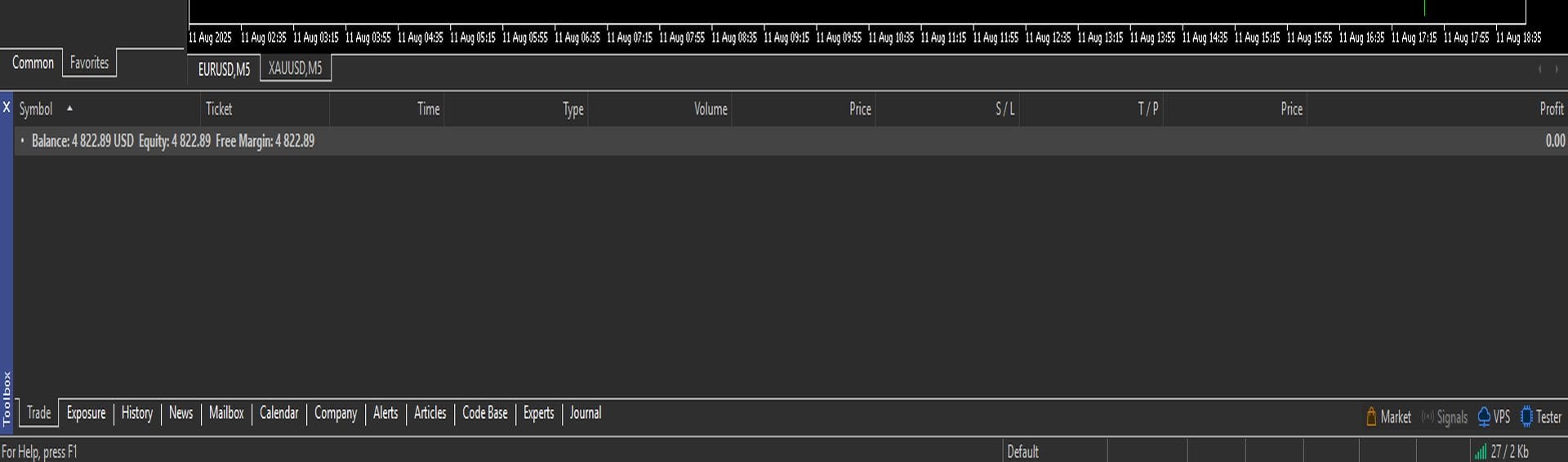
۱. Trade (معاملات باز)
نمایش تمام پوزیشنهای فعال، سفارشهای در انتظار (Pending Orders)، موجودی حساب، مارجین و سود/زیان لحظهای.
💡 کاربرد: مدیریت و بستن معاملات، تغییر حد ضرر (SL) و حد سود (TP).
۲. Exposure (نمای کلی سرمایهگذاری)
نمایش وضعیت کلی سرمایهگذاری و میزان خرید یا فروش شما در هر نماد، بهصورت خلاصه و تجمیعی.
💡 کاربرد: بررسی ریسک و تعادل پرتفوی.
۳. History (تاریخچه معاملات)
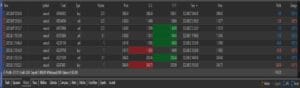
نمایش لیست کامل معاملات بستهشده، برداشتها و واریزها، همراه با جزئیات حجم، قیمت، سود/زیان و زمان انجام.
💡 کاربرد: تحلیل عملکرد گذشته و بررسی استراتژی معاملاتی.
۴. News (اخبار)
نمایش اخبار اقتصادی و مالی که از طریق سرور بروکر یا MetaQuotes ارسال میشود.
💡 کاربرد: پیگیری رویدادهای مؤثر بر بازار.
۵. Mailbox (صندوق پیام)
دریافت پیامهای رسمی از بروکر یا MetaQuotes شامل اطلاعیهها، بهروزرسانیها و هشدارها.
💡 کاربرد: اطلاع سریع از تغییرات یا اعلانهای مهم.
۶. Calendar (تقویم اقتصادی)
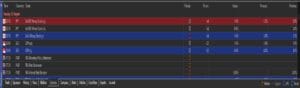
نمایش رویدادهای اقتصادی پیشرو به همراه زمان، اهمیت و پیشبینی اثر آنها بر بازار.
💡 کاربرد: برنامهریزی معاملاتی بر اساس اخبار مهم.
۷. Company (اطلاعات کارگزاری)
دسترسی مستقیم به وبسایت یا بخش کاربری بروکر شما از داخل متاتریدر.
💡 کاربرد: انجام امور حساب، پشتیبانی یا شارژ/برداشت سرمایه.
۸. Alerts (هشدارها)
مدیریت هشدارهای قیمتی و زمانی که هنگام رسیدن قیمت به سطح مشخص، صدا یا اعلان نمایش داده شود.
💡 کاربرد: عدم نیاز به نگاه دائمی به نمودار.
۹. Articles (مقالات)
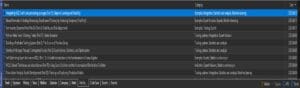
دسترسی به مقالات آموزشی و تحلیلی منتشرشده در MQL5.com.
💡 کاربرد: یادگیری استراتژیها و نکات معاملاتی.
۱۰. Code Base (کتابخانه کدها)
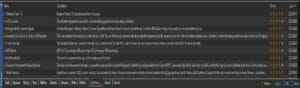
دسترسی به اندیکاتورها، اسکریپتها و اکسپرتهای رایگان منتشرشده توسط جامعه MQL5.
💡 کاربرد: دانلود و استفاده از ابزارهای آماده بدون کدنویسی.
۱۱. Experts (پیامهای اکسپرت)
نمایش پیامها و گزارشهای اکسپرتها (رباتهای معاملاتی) که روی نمودار فعال هستند.
💡 کاربرد: بررسی عملکرد و خطاهای احتمالی رباتها.
۱۲. Journal (گزارش فعالیتها)
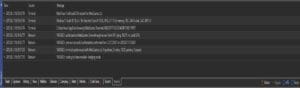
ثبت کامل تمام فعالیتهای نرمافزار، از ورود به حساب و اجرای سفارشها تا پیامهای خطا و وضعیت اتصال.
💡 کاربرد: عیبیابی و بررسی مشکلات نرمافزار یا اتصال.